

1
Enviar conteúdo
Você escolhe as imagens e vídeos que quer mostrar.
Do conteúdo à tela, tudo em um fluxo simples.
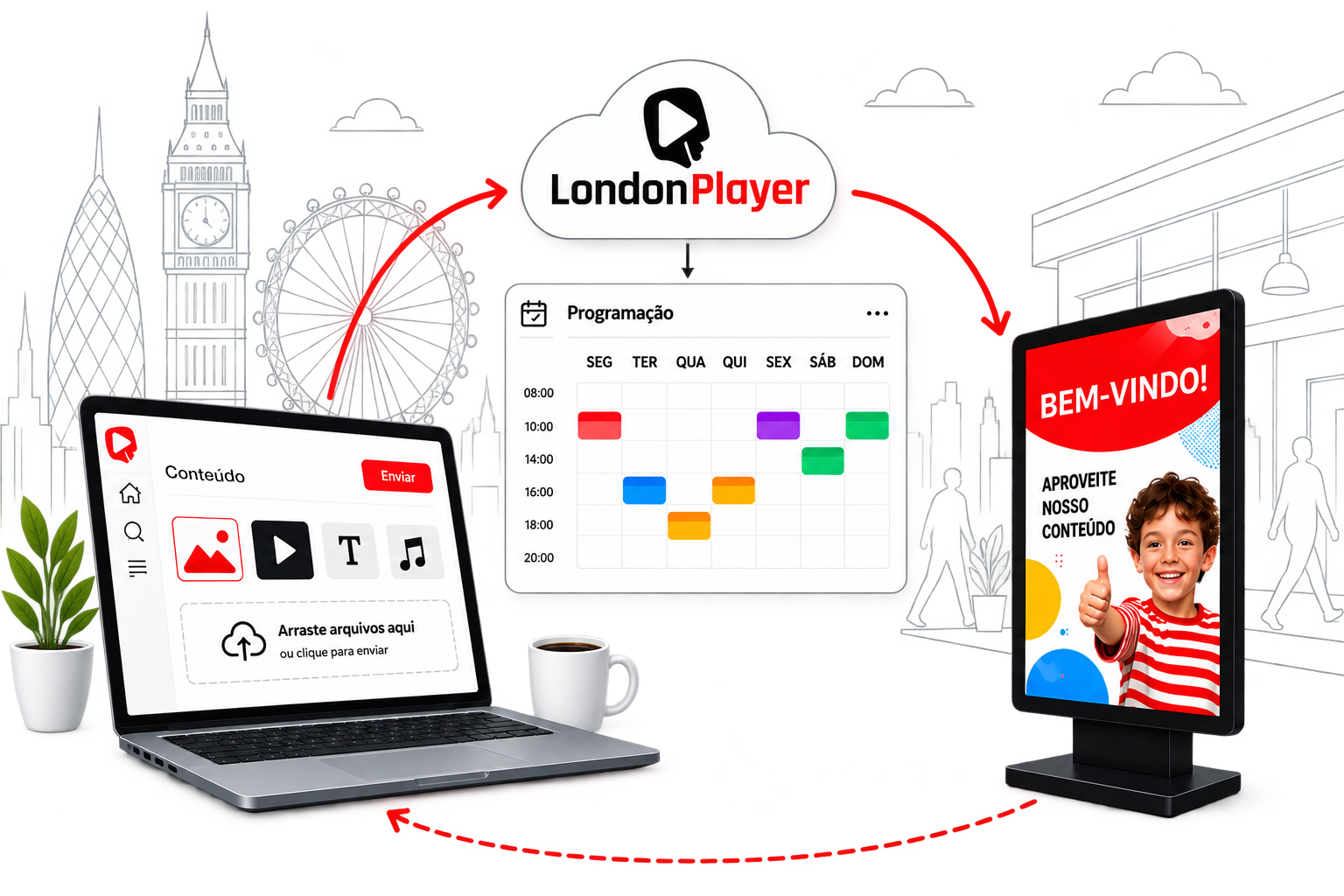
Você escolhe as imagens e vídeos que quer mostrar.
Organize o que será exibido e quando.
Instale o LondonPlayer na TV ou TV Box e conclua a ativação com o código de 6 dígitos.
Pronto! A programação é enviada para a TV e começa a ser exibida.
Interface simples e intuitiva. Qualquer pessoa consegue usar.
Em poucos minutos sua programação já está no ar.
Tudo 100% online. Atualize seu conteúdo de onde estiver.
O LondonPlayer foi pensado para você administrar uma TV ou dezenas delas sem complicar a rotina. Conteúdo, programação, ativação e acompanhamento ficam centralizados no painel.
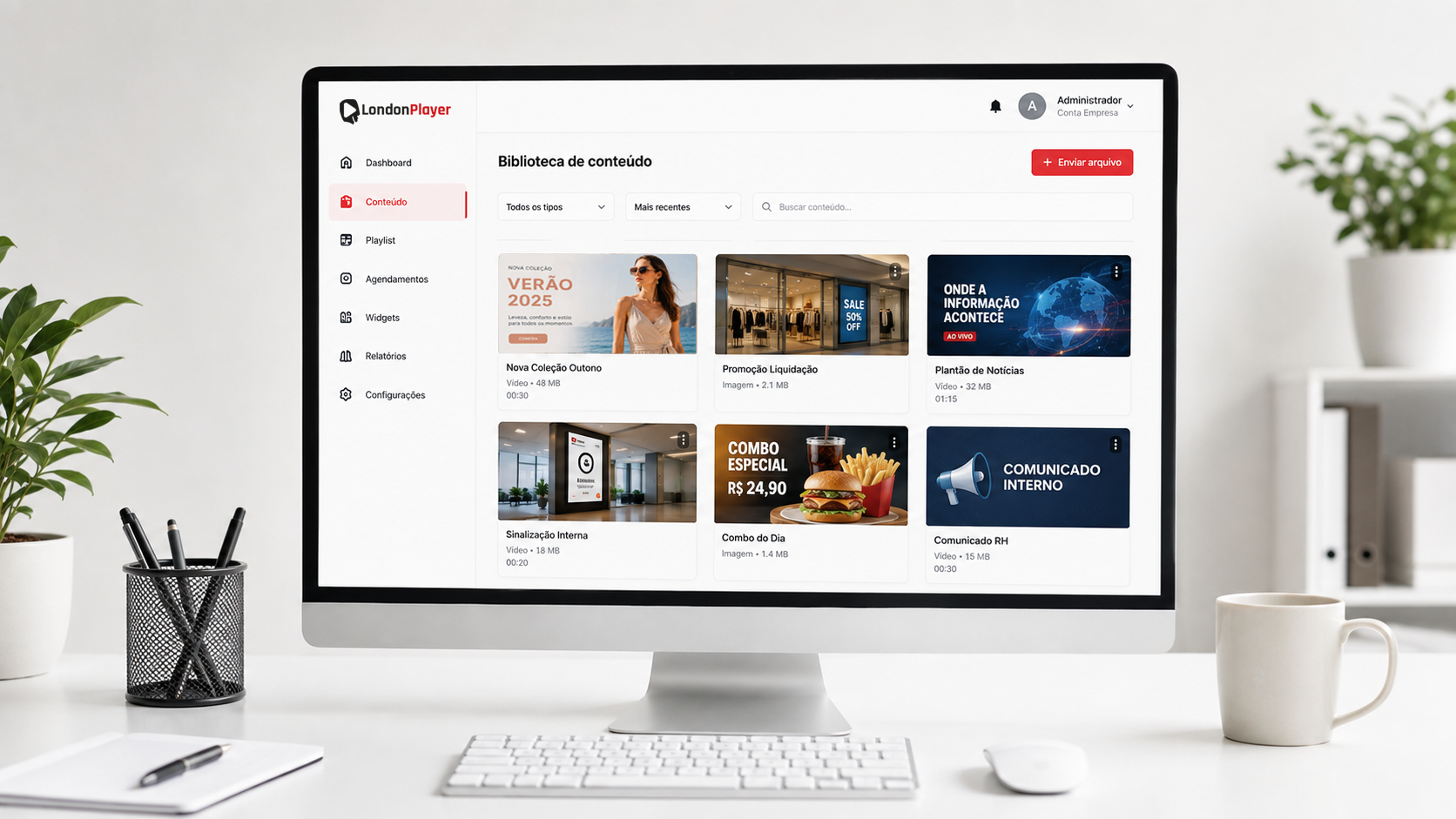
Imagens e vídeos entram na sua biblioteca e ficam disponíveis para organizar a programação sem precisar trabalhar com pendrive ou copiar o mesmo arquivo várias vezes.
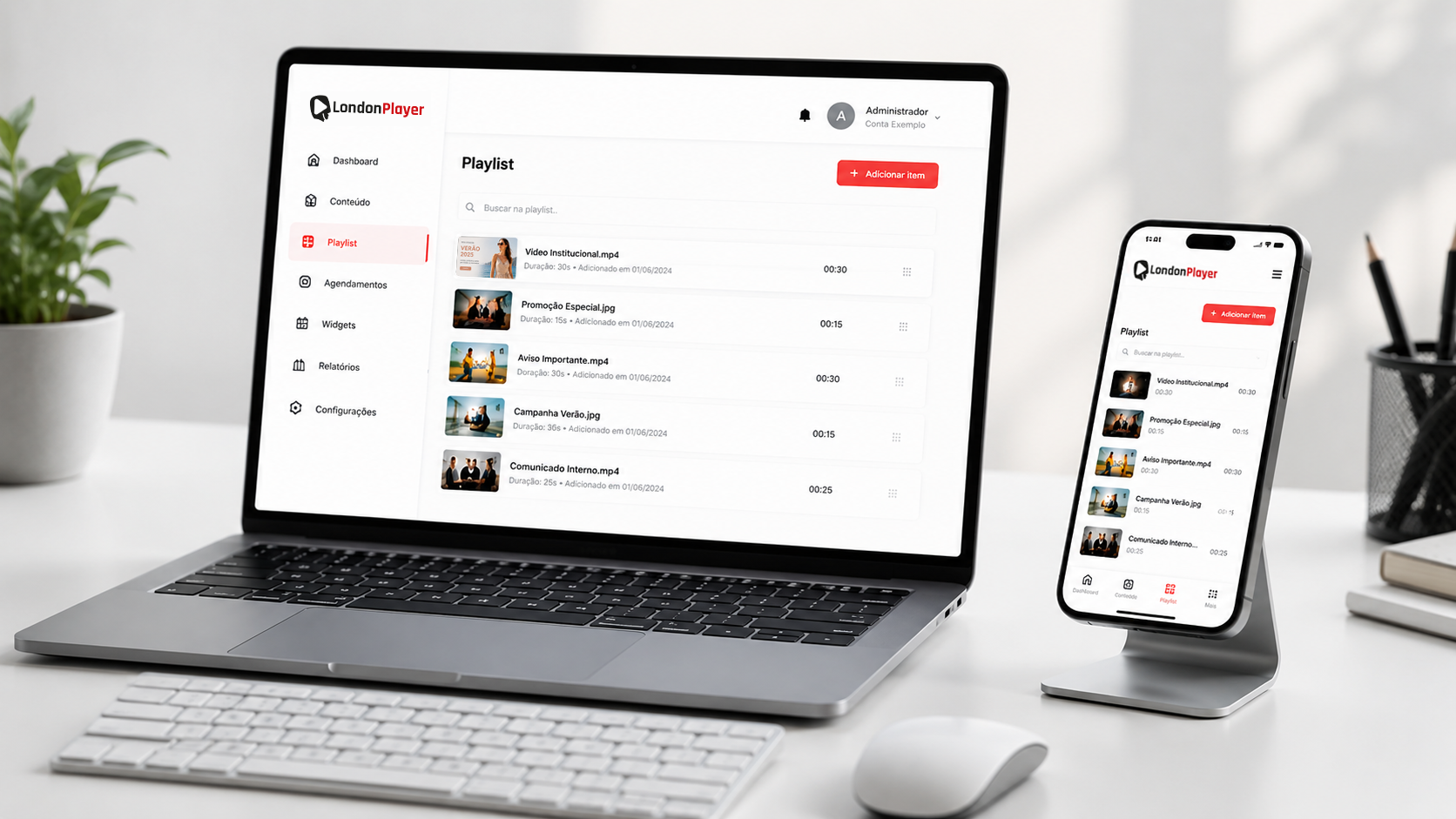
Defina a ordem, duração das imagens e os dias e horários de cada conteúdo. Você pode usar uma programação geral ou preparar uma programação própria para uma TV específica.
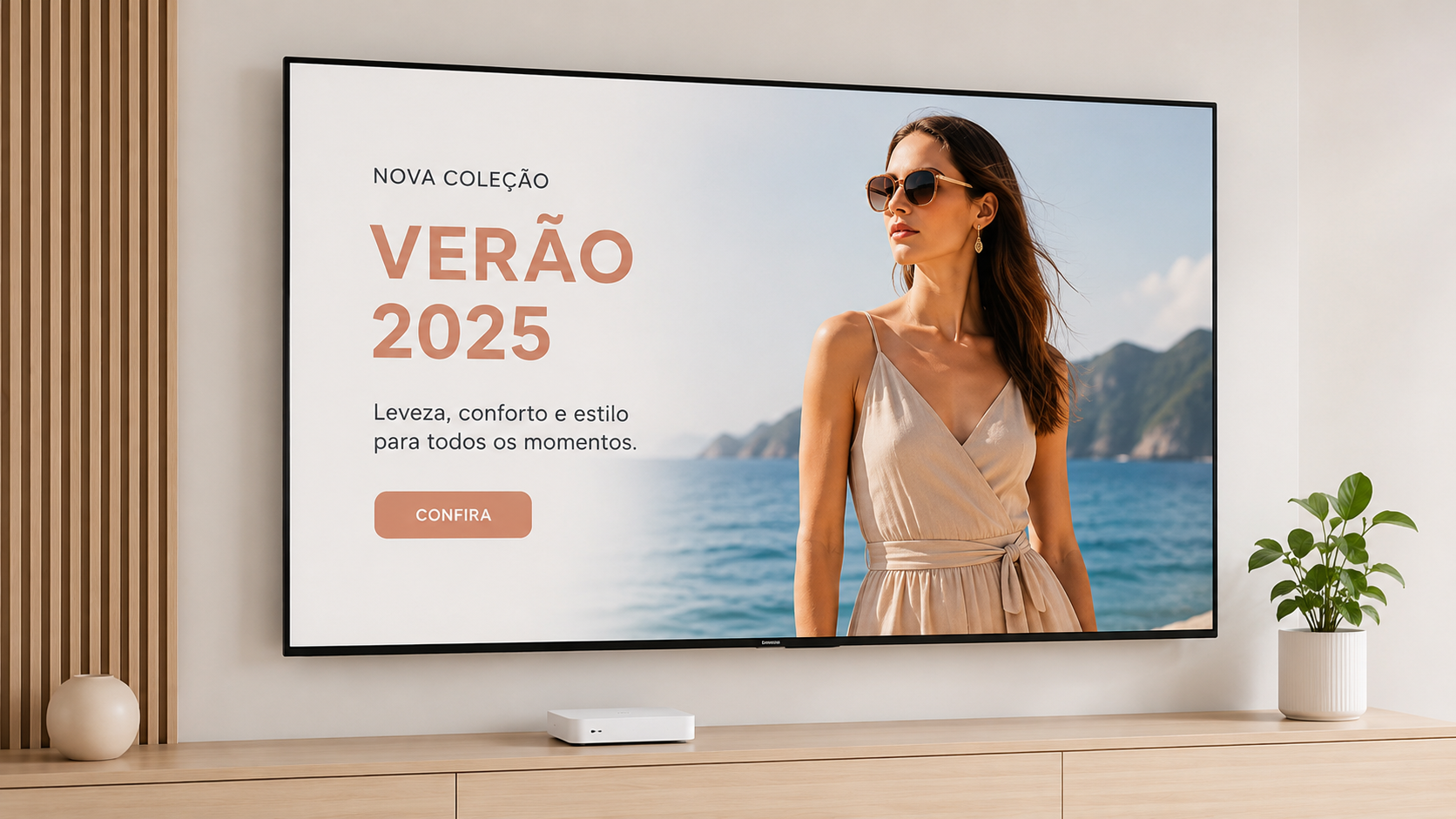
Instale o LondonPlayer na TV, Google TV ou TV Box e conclua a ativação com o código de 6 dígitos. Cada TV fica identificada separadamente no painel.
A ativação vincula esta tela à sua conta e permite administrar cada TV separadamente.
No Visualizar Player você confere a programação publicada e pode buscar uma TV pelo nome ou ID. Se a tela for vertical, a própria prévia acompanha a orientação.
Você pode trabalhar com uma programação geral para todas as telas ou definir uma programação exclusiva por TV. Nome, status, orientação e identificação ficam centralizados no painel.
As ferramentas aparecem quando fazem sentido e seguem a mesma lógica simples em computador, tablet ou celular.
Datas opcionais, dias da semana e faixas de horário. Uma regra acompanha o mesmo conteúdo onde ele for usado.
Relógio, clima, notícias e comunicados entram na programação sem precisar criar um vídeo para cada atualização.
Confira o que está publicado e selecione uma TV específica por nome ou ID antes de conferir a exibição.
O painel foi pensado para poucos toques, menus curtos e operação confortável também em telas menores.
Você organiza tudo pelo painel e adiciona novas TVs sem mudar sua forma de trabalhar.